

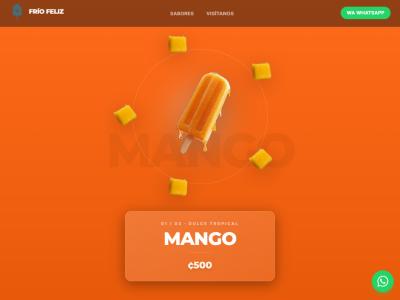
Un menú con código QR cambia dos cosas a la vez: el cliente abre la carta desde su propio celular, y tú puedes corregir precios, platos y disponibilidad sin mandar a imprimir nada. Es una de las mejoras más simples que puede hacer un restaurante, una soda o un café. También es fácil de hacer mal: un QR que lleva a un PDF enorme, a una página que no carga o a un enlace que deja de existir resuelve poco.
Esta guía va en orden: qué es en realidad un menú QR, cómo armarlo paso a paso y qué hacer para que además aparezca cuando alguien busca dónde comer. Si primero quieres ver las ventajas frente al papel, las tienes en esta nota.
Qué es un menú QR y cómo funciona
El código QR no es el menú. Es solo un acceso directo: guarda una dirección web, y la cámara del celular la abre al escanearlo. Lo que ve la persona es una página web con tu carta.
Eso tiene una consecuencia útil. Mientras el QR apunte a una dirección fija, puedes cambiar todo lo que hay detrás sin tocar el código impreso. Lo que debes cuidar es que esa dirección sea tuya y estable, y que la página funcione bien en un celular.
Paso a paso
1. Ordena la carta antes de pensar en tecnología
Agrupa los platos en categorías claras (desayunos, arroces, mariscos, bebidas) y ponles nombres que el cliente entienda sin explicación. Una descripción corta por plato, de una o dos líneas, alcanza: ingredientes principales y cómo se acompaña.
2. Decide cómo muestras los precios
Indica si incluyen impuestos y servicio, para evitar sorpresas en la cuenta. Si cobras servicio aparte, dilo arriba del menú una sola vez, como lo hace la demo de Ceviches del Puerto con su aviso del 10 % de servicio.
3. Prepara fotos de los platos principales
No hace falta fotografiar toda la carta. Con los platos más pedidos alcanza, siempre que se vean con luz natural, el mismo fondo y un tamaño de archivo liviano. Una foto de varios megabytes hace que el menú tarde en abrir con datos móviles.
4. Elige dónde va a vivir el menú
Tienes dos caminos. Una plataforma de terceros es rápida de arrancar, pero a veces cobra mensualidad o comisión y deja tu menú en una dirección que no controlas. Una página propia, en tu dominio o en una dirección que te pertenece, cuesta más al inicio y te deja el control: si cambias de proveedor, el QR sigue funcionando.
5. Publícalo como texto, no como PDF
Un PDF o una imagen se ve igual en todos lados, pero pesa, obliga a hacer zoom y Google no puede leer bien lo que hay dentro. Un menú publicado como página web, con el nombre y la descripción de cada plato en texto, carga más rápido, se adapta al tamaño del celular y puede aparecer en las búsquedas.
6. Genera el código QR y pruébalo
Crear el QR es lo más sencillo del proceso: casi cualquier generador lo hace. Lo importante es probarlo con varios celulares, Android y iPhone, y en las condiciones reales del local, con la luz y la distancia de una mesa.
7. Imprímelo bien y ponlo donde se vea
- Tamaño de unos 3 a 4 centímetros por lado como mínimo, con un margen en blanco alrededor.
- Buen contraste: oscuro sobre fondo claro.
- Material mate. Un acabado brillante refleja la luz y cuesta escanearlo.
- Una instrucción corta junto al código, por ejemplo "Escanea para ver el menú".
- En cada mesa, y también en la entrada y en la barra si atiendes ahí.
8. Mantenlo actualizado y mide qué se usa
Un menú digital que no se actualiza es peor que uno impreso, porque la gente confía en que está al día. Revisa los precios cuando cambien tus costos y marca como agotado lo que no tengas. Con una analítica sencilla puedes ver qué categorías se abren más y a qué hora.
Qué debe tener un buen menú digital
- Carga rápida con datos móviles.
- Texto legible en pantalla pequeña, sin hacer zoom.
- Categorías fáciles de recorrer.
- Teléfono, horario y ubicación visibles.
- Botón de WhatsApp si recibes pedidos por ahí, y aviso de si aceptas SINPE Móvil.
- Versión en inglés si recibes turistas.
Cómo ayudar a que el menú aparezca en Google
Un menú QR sirve dentro del local, pero la misma página puede traerte clientes nuevos si Google la entiende. Lo que ayuda:
- Texto, no imagen. Los nombres de los platos son justo lo que la gente busca.
- Un título y una descripción propios que incluyan el tipo de comida y la zona, por ejemplo "Menú de Ceviches del Puerto en Puntarenas".
- Datos estructurados. Son etiquetas que describen al restaurante y su menú de forma que Google las lea directo.
- Enlace desde tu ficha de Google. Tu Perfil de negocio permite poner el enlace al menú, y así quien te encuentra en el mapa llega a la carta. Explicamos cómo en esta guía de Google Maps.
- Velocidad. Google toma en cuenta lo rápido que carga la página en el celular.
Si quieres entender qué más influye en el posicionamiento, esta guía de SEO lo explica con más detalle.
Errores frecuentes
- Un QR que abre un PDF pesado que hay que ampliar con los dedos.
- Un código impreso muy pequeño, con poco contraste o en una mesa con reflejos.
- Una dirección que pertenece a una plataforma ajena y cambia o desaparece si dejas de pagar.
- Precios o platos desactualizados.
- Apuntar el QR al perfil de Instagram en lugar de al menú.
- No tener nunca una carta impresa para quien prefiere papel.
Preguntas frecuentes
¿Cuánto cuesta un menú QR?
Generar el código es gratis. Lo que tiene costo es la página del menú, y depende de qué tanto necesites: una carta sencilla de pocas categorías es distinta de una con fotos, versión en inglés y panel para cambiar precios. Puedes pedir una cotización con lo que quieres lograr.
¿Hay que cambiar el QR si cambio un precio?
No. El QR apunta a una dirección fija. Cambias el contenido de la página y el mismo código sigue funcionando.
¿El cliente necesita instalar una aplicación?
No. Con la cámara del celular alcanza en los teléfonos actuales, y el menú se abre en el navegador.
¿Funciona si hay poca señal?
Mejor cuando la página es liviana. Por eso conviene reducir el tamaño de las fotos y evitar PDF grandes.
En VIFe Studio hacemos menús y catálogos digitales con QR, fotos, precios y categorías, y un panel simple para cambiar precios y disponibilidad. Puedes ver ejemplos en el portafolio de menús.